
配置模板管理
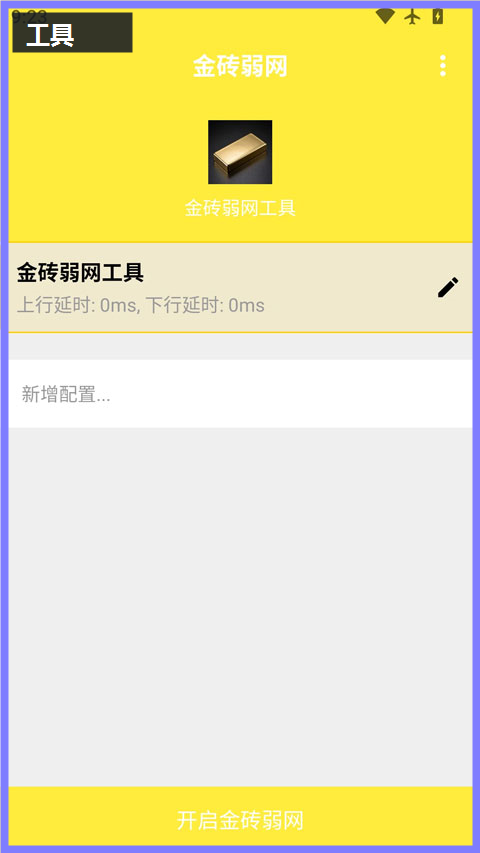
首页的配置列表用于保存不同测试模板。每个模板都带有独立名称,编辑时只修改当前模板的数值,不影响其他配置。保存后的模板可用于低延迟、高丢包和突发抖动等不同测试组合。
下面的说明围绕金砖弱网最常用的 5 个功能块展开,直接给出参数含义和操作顺序。
首页的配置列表用于保存不同测试模板。每个模板都带有独立名称,编辑时只修改当前模板的数值,不影响其他配置。保存后的模板可用于低延迟、高丢包和突发抖动等不同测试组合。
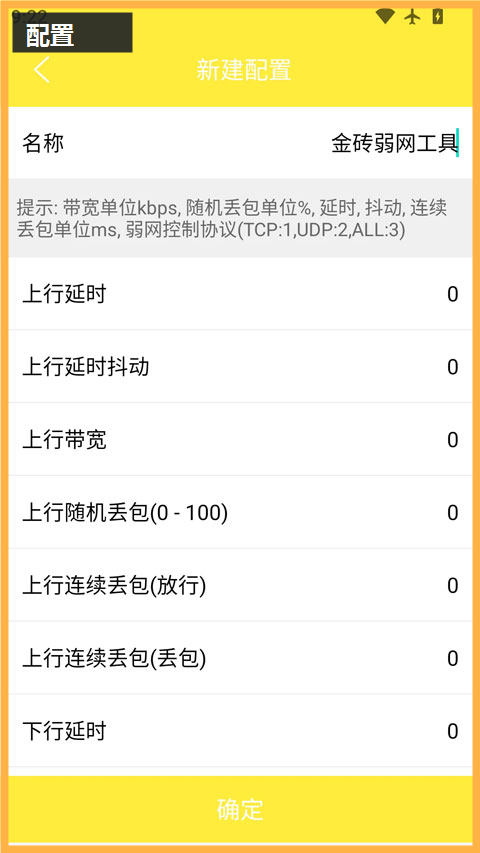
上行延迟、下行延迟和抖动分别对应不同链路的等待时间。数值输入后直接保存,工具页会显示当前回读值。做稳定性复现时保留固定延迟,做不稳定网络模拟时加入抖动数值。
随机丢包和连续丢包用于模拟波动场景。随机丢包适合观察请求重试和恢复能力,连续丢包适合查看断线、重连和超时处理。输入数值后保存配置,再启动测试即可生效。
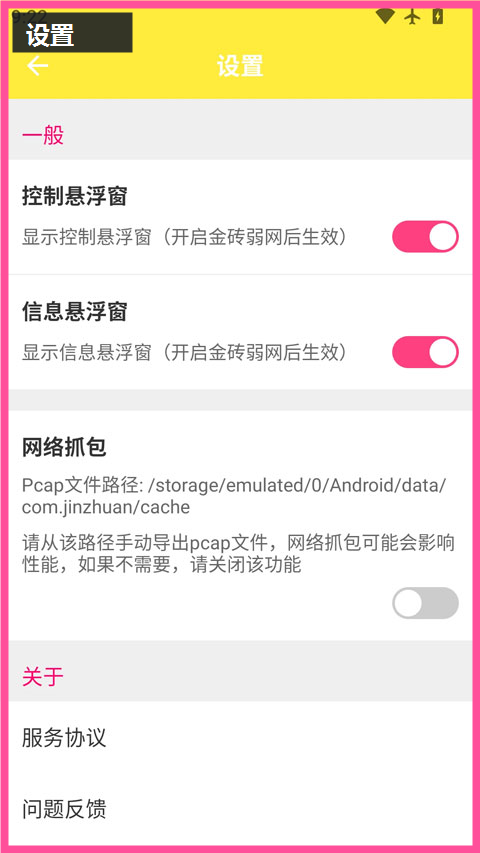
控制悬浮窗用于开关状态切换,信息悬浮窗用于显示当前参数、当前配置和抓包状态。两项权限分开管理,关闭其中一项不会影响另一项的授权状态。
以下几项是日常排查里最常用的辅助功能,和抓包、目录路径及页面提示相关。
设置页显示 Pcap 文件路径,导出的网络记录会保存到应用目录的固定位置,后续可以用文件管理器打开查看。
新建配置页提供 TCP、UDP 和 ALL 这类协议参数输入位,保存后按实际测试对象切换对应协议。
工具页右侧的编辑图标可直接打开当前模板,修改完毕后重新保存即可覆盖旧值。
首页与信息悬浮窗会同步显示当前配置名、延迟和开关状态,切换配置后能迅速确认是否生效。
下面的 12 个问题覆盖下载、安装、权限、配置、抓包和稳定性,适合逐项排查。
点击“立即下载”获取 APK,保存完成后打开文件管理器安装;若浏览器拦截安装,先允许当前来源安装应用,再重新点开安装包。
进入系统安装确认页,核对安装包名称后继续安装;若来源权限未开启,先在系统设置中允许未知来源安装。
进入系统权限页开启控制悬浮窗和信息悬浮窗权限,再返回应用重新启动,悬浮窗会恢复显示。
检查配置名称是否为空,确认延迟、丢包和协议字段都有填写,再点击保存按钮返回列表查看。
在对应输入框直接填写毫秒数,上行和下行可以填成相同数值,也可以分别设置不同数值。
随机丢包用于制造波动,连续丢包用于模拟持续不通;两项数值可以分别填写,也可以只启用其中一项。
在设置页查看 Pcap 路径,抓包文件会保存到应用目录下的对应文件夹,按路径打开即可查看。
先清理旧版本残留,再重新安装最新 APK;同时检查系统权限、存储权限和悬浮窗权限是否已经开启。
返回工具页确认当前模板是否已切换到最新配置,若没有切换,先重新选择该模板再启动测试。
不需要。保存后的配置会保留在列表中,后续只需点选已有模板即可再次调用。
进入设置页关闭网络抓包开关即可,关闭后不再生成新的 Pcap 文件。
在工具页或配置列表中删除不再使用的模板,保留常用参数组,后续切换更快。